

Jak zaktualizować lub usunąć mody na serwerze
Mody zaktualizujesz i usuniesz w zakładce Mody, w podzakładce Zainstalowane: panel pokazuje dostępne aktualizacje i ostrzega o zależnościach. Przed każdą zmianą zrób backup, bo usunięcie moda kasuje jego bloki i przedmioty ze świata, a nowa wersja moda może zmienić świat w sposób, którego nie da się cofnąć.
Zanim zaczniesz
- Zrób backup. W zakładce Backupy kliknij Utwórz backup. Jeśli po zmianie coś pójdzie nie tak, przywrócisz z niego świat i mody.
- Przeczytaj listę zmian moda, zwłaszcza przy dużej zmianie numeru wersji. Autorzy opisują tam zmiany wymagające uwagi, na przykład nowe zależności albo usunięte przedmioty.
- Uprzedź graczy. Mody, które dodają nową zawartość, gracze muszą zaktualizować u siebie do tej samej wersji co serwer.
Aktualizacja w panelu
-
Otwórz zakładkę Mody i podzakładkę Zainstalowane. Mody, dla których jest nowsza wersja, mają etykietę Aktualizacja, a w kolumnie Akcje przycisk ze strzałką i numerem nowej wersji.
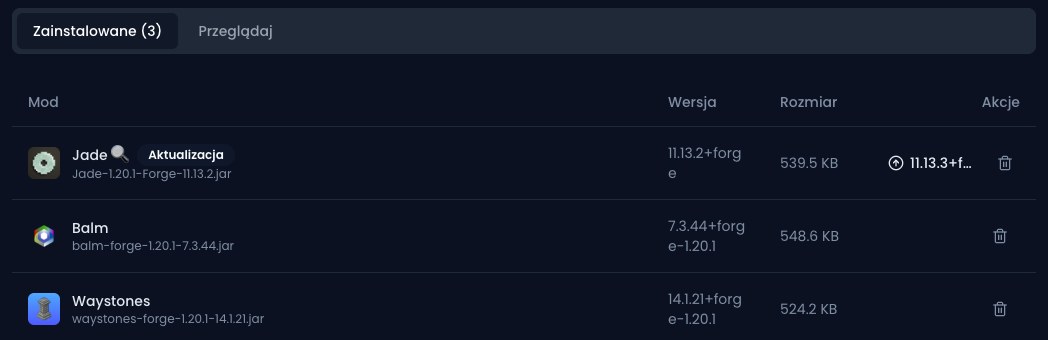
Jade 11.13.2 z dostępną aktualizacją do 11.13.3 na testowym serwerze Forge 1.20.1
-
Kliknij przycisk ze strzałką przy modzie. Panel zaktualizuje go do najnowszego wydania zgodnego z loaderem i wersją gry serwera. Jeśli masz zainstalowane wydanie stabilne, aktualizacja też będzie stabilna, a nie beta.
-
Jeśli nowa wersja wymaga dodatkowych bibliotek, panel pokaże okno Sprawdź zależności przed zmianą wersji. Kliknij Zainstaluj i zmień wersję, aby pobrać biblioteki i zaktualizować mod.
-
Powtórz to dla pozostałych modów. Każdy aktualizujesz osobno.
-
Kliknij Restart i sprawdź w Konsoli, czy serwer wystartował.

Pliki oznaczone etykietą Nierozpoznany nie pochodzą z Modrinth albo panel nie dopasował ich do projektu. Nie zobaczysz dla nich aktualizacji, więc zaktualizuj je ręcznie.
Ręczna aktualizacja
- Pobierz nową wersję moda dla tego samego loadera i tej samej wersji Minecrafta co serwer.
- W zakładce Pliki otwórz folder
modsi usuń stary plik moda: kliknij go prawym przyciskiem i wybierz Usuń. - Kliknij Prześlij pliki i wgraj nowy plik
.jar. - Kliknij Restart i sprawdź Konsolę.
Zawsze usuwaj stary plik. Dwie wersje tego samego moda w folderze mods zatrzymują start serwera.
Usuwanie moda
-
W zakładce Mody, w podzakładce Zainstalowane, kliknij ikonę kosza przy modzie.
-
W oknie Usunąć mod? kliknij Usuń. Ręcznie usuniesz mod tak samo jak przy aktualizacji, w zakładce Pliki, w folderze
mods.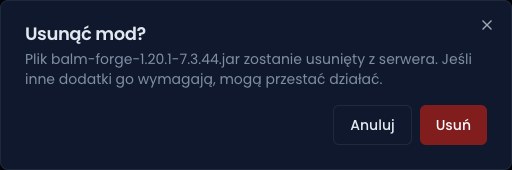
Panel ostrzega, że mody wymagające tej biblioteki mogą przestać działać
-
Kliknij Restart.

Usunięcie moda zmienia świat
Bloki, przedmioty, moby i wymiary dodane przez usunięty mod znikną ze świata przy najbliższym wczytaniu, także z ekwipunku graczy i ze skrzyń. Po zapisaniu świata nie da się ich odzyskać inaczej niż z backupu.
Zwróć uwagę na dwie rzeczy:
- Zależności. Panel usuwa tylko wskazany plik. Jeśli usuniesz bibliotekę (na przykład Fabric API albo Architectury API), mody, które jej wymagają, przestaną startować. Biblioteki zainstalowane razem z modem zostają w folderze; usuń je tylko wtedy, gdy nie potrzebuje ich żaden inny mod.
- Konfiguracja. Ustawienia moda w folderze
configzostają po jego usunięciu. Nie przeszkadzają serwerowi, ale możesz je skasować, jeśli nie planujesz wracać do tego moda.
Zmiana wersji Minecrafta na serwerze z modami
Mody są budowane pod konkretną wersję gry, więc przy zmianie wersji Minecrafta każdy mod potrzebuje nowego wydania. Panel nie przenosi modów automatycznie.
- Sprawdź na stronie każdego moda, czy ma wydanie dla nowej wersji gry i Twojego loadera. Jeśli któregoś brakuje, zdecyduj, czy zostajesz przy starej wersji gry, czy rezygnujesz z tego moda.
- Zrób backup.
- Zmień wersję gry w Ustawienia > Konfiguracja serwera, w sekcji Silnik. Zmiana wyłącza serwer.
- Zaktualizuj mody w zakładce Mody albo wymień pliki ręcznie, a następnie uruchom serwer.
Świata z nowszej wersji gry nie uruchomisz na starszej: panel pokaże wtedy alert Świat jest z nowszej wersji Minecrafta. Jeśli po zmianie wersji coś nie działa, przywróć backup zamiast cofać wersję na tym samym świecie.
Serwer z modpackiem
Autor modpacka dobiera wersje modów tak, żeby działały razem, dlatego pojedyncza aktualizacja może tę zgodność zepsuć. Przed pierwszą zmianą listy modów na takim serwerze panel poprosi o potwierdzenie tego ryzyka. Aktualizuj pojedyncze mody tylko wtedy, gdy wiesz, że nowa wersja pasuje do paczki, na przykład gdy zaleca ją autor modpacka.
Nowszą wersję całej paczki zainstalujesz w zakładce Modpacki, ale instalacja wymazuje wszystkie pliki serwera, także świat. Najpierw zrób backup i pobierz folder świata, a po instalacji wgraj go z powrotem, jak opisujemy w poradniku Wgrywanie i pobieranie świata.
Najczęstsze problemy
- Po aktualizacji serwer nie startuje. Najczęściej nowa wersja wymaga nowszej biblioteki albo w folderze zostały dwa pliki tego samego moda. Rozwiązania opisujemy w poradniku Crash serwera po wgraniu modów.
- Gracze nie mogą wejść po aktualizacji. Ich wersje modów nie zgadzają się z serwerem. Przekaż im nową listę wersji z podzakładki Zainstalowane.
Powiązane artykuły
- Jak zainstalować mody na serwerze
- Crash serwera po wgraniu modów
- Mody klienckie: co instalują gracze, a co serwer
- Jak zainstalować modpacka na serwerze
Ostatnia aktualizacja: listopad 2026.
Mody klienckie: co instalują gracze, a co serwer
Sprawdź, które mody wgrać na serwer Minecraft w voxelhost, a które instalują gracze: mody klienckie, z nową zawartością, opcjonalne i wspólna lista.
Wprowadzenie
Administracja serwerem Minecraft na voxelhost: uprawnienia operatora, whitelista, bany, konfiguracja server.properties i codzienne zarządzanie serwerem.