Simple Voice Chat (czat głosowy)
Ostatnia aktualizacja: lipiec 2026.
Simple Voice Chat to plugin, który dodaje do serwera czat głosowy typu proximity, czyli gracze słyszą się nawzajem tym głośniej, im bliżej siebie stoją w grze, bez zakładania kanału na Discordzie. W tym poradniku pokażemy krok po kroku, jak wgrać go na serwer w voxelhost, otworzyć wymagany port UDP i ustawić adres głosowy tak, aby gracze faktycznie mogli się połączyć.
Sama wersja pluginu na serwer (Paper/Spigot/Purpur) to za mało. Aby korzystać z czatu głosowego, każdy gracz musi dodatkowo zainstalować mod Simple Voice Chat po swojej stronie (Fabric, Forge, NeoForge lub Quilt). Gracz bez moda wejdzie na serwer normalnie, ale nikogo nie usłyszy i sam nie będzie słyszalny. Czysty Minecraft (vanilla) bez moda nie obsługuje czatu głosowego.
Wymagania
Aby uruchomić czat głosowy, potrzebujesz:
- serwera z silnikiem Paper, Purpur lub Spigot,
- moda Simple Voice Chat po stronie każdego gracza (Fabric, Forge, NeoForge lub Quilt) dla jego wersji Minecrafta i zgodnego z wersją pluginu na serwerze,
- możliwości dodania własnego portu UDP w panelu (portami zarządza wyłącznie właściciel serwera).
Jeśli dopiero zaczynasz, zajrzyj najpierw do poradnika Pierwsze uruchomienie serwera, w którym pokazaliśmy, jak wgrywać pliki i restartować serwer.
Krok po kroku
1. Pobierz plugin
Pobierz najnowszą wersję Simple Voice Chat dla silnika Paper/Spigot/Purpur z Modrinth, CurseForge lub SpigotMC. Upewnij się, że wersja pasuje do wersji Minecrafta Twojego serwera. Ten sam autor udostępnia wersje klienckie (Fabric/Forge/NeoForge/Quilt), które za chwilę pobiorą gracze.
2. Wgraj plugin na serwer i zrestartuj
W panelu wejdź w zakładkę Pliki, otwórz folder plugins, kliknij Prześlij pliki i wgraj pobrany plik .jar (limit to 50 MB na plik, plugin jest znacznie mniejszy). Następnie kliknij Restart, aby plugin wystartował i wygenerował swój plik konfiguracyjny.
3. Dodaj port UDP w zakładce Porty
Czat głosowy działa na osobnym porcie UDP (domyślnie 24454), niezależnym od portu gry. Trzeba go dodać w panelu:
- Wejdź w Ustawienia, a następnie w zakładkę Porty.
- W sekcji Porty niestandardowe zostaw protokół UDP (jest domyślny).
- W polu Port źródłowy wpisz
24454. - W polu Etykieta możesz wpisać np.
Simple Voice Chat, żeby łatwo rozpoznać wpis. - Kliknij Dodaj port.
Po dodaniu panel przydzieli port zewnętrzny i pokaże gotowy Adres w formacie host:port z przyciskiem do skopiowania. Skopiuj ten adres, przyda się w następnym kroku.

Zakładka Porty z dodanym portem UDP 24454 i adresem do skopiowania
Plugin nasłuchuje wewnątrz na porcie 24454, ale na zewnątrz serwery voxelhost udostępniają go pod automatycznie przydzielonym portem z pola Adres. Dlatego klient gracza musi łączyć się z tym portem zewnętrznym, a nie z 24454. Adres zewnętrzny podamy pluginowi w kolejnym kroku.
4. Ustaw adres głosowy w konfiguracji pluginu
Po restarcie w folderze plugins pojawi się plik plugins/voicechat/voicechat-server.properties. W zakładce Pliki przejdź do tego pliku i otwórz go podwójnym kliknięciem (pojedyncze kliknięcie tylko zaznacza plik, nie otwiera edytora).
Ustaw dwie opcje:
# Port, na którym plugin nasłuchuje wewnątrz serwera (zostaw domyślny)
port=24454
# Adres, z którym łączą się gracze: wklej tu Adres (host:port) z zakładki Porty
voice_host=twoj-adres.voxl.pl:PORT_ZEWNETRZNY
Klucz voice_host przyjmuje format host:port (np. example.com:24454) i to właśnie on jest wysyłany klientom jako adres do połączenia. Wartością wiążącą jest dokładny Adres skopiowany z zakładki Porty, wraz z portem zewnętrznym. Panel pokazuje domenę serwera i przydzielony port zewnętrzny. Wklej ten adres bez zmian; domena z przykładu wyżej to tylko wzór. Zapisz zmiany przyciskiem Zapisz.
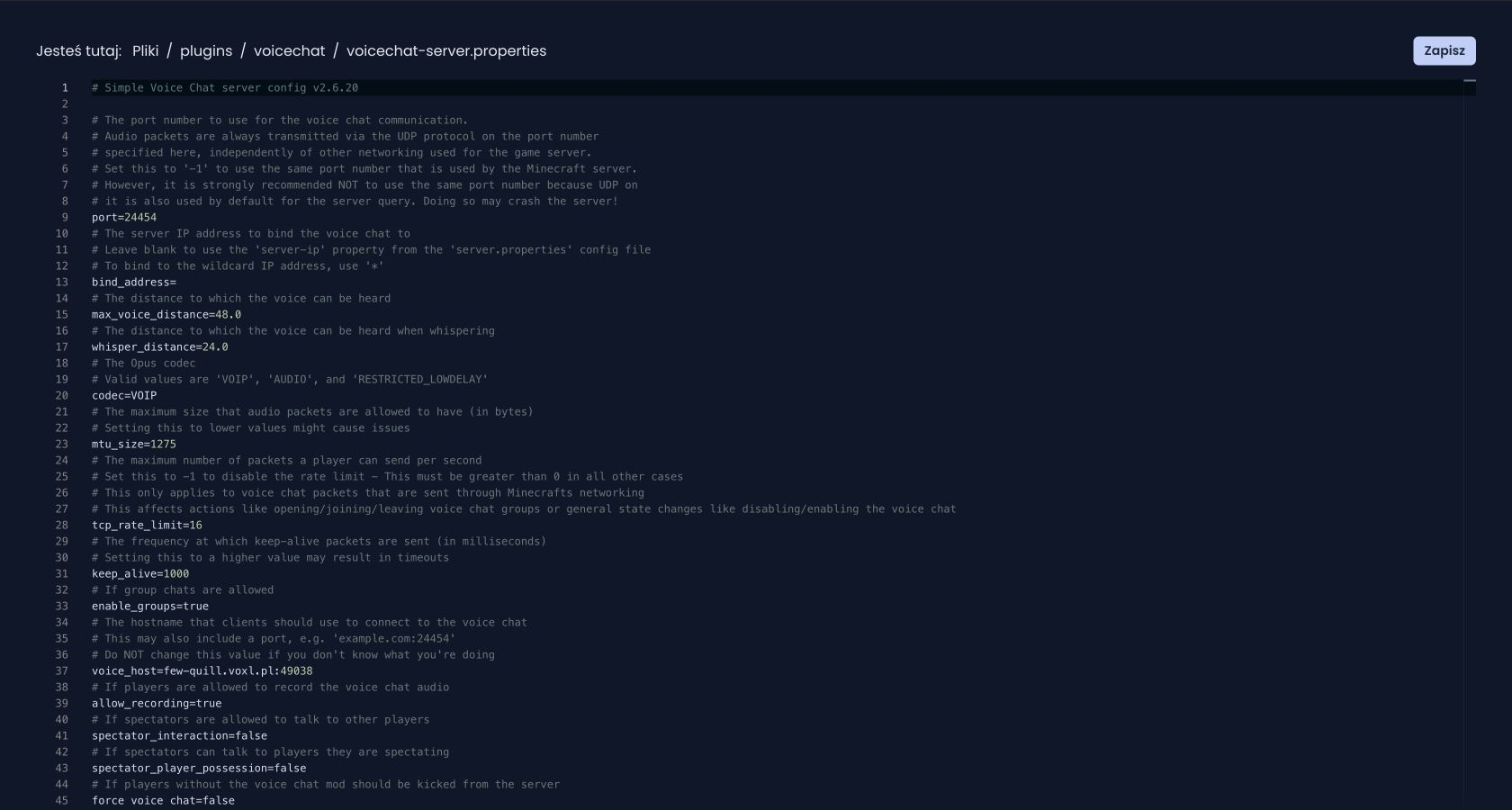
Plik voicechat-server.properties otwarty w edytorze panelu
5. Zrestartuj serwer
Kliknij Restart, aby plugin wczytał nową konfigurację. W konsoli serwera przy starcie powinien pojawić się komunikat o poprawnym uruchomieniu czatu głosowego na porcie 24454.
6. Gracze instalują mod klienta
Przekaż graczom, że muszą pobrać kliencką wersję Simple Voice Chat (Fabric, Forge, NeoForge lub Quilt) w wersji zgodnej z serwerem i wrzucić ją do swojego folderu mods. Bez tego kroku czat głosowy u nich nie zadziała.
7. Test
Wejdźcie na serwer w co najmniej dwie osoby (obie z modem klienta), stańcie blisko siebie i sprawdźcie, czy się słyszycie. Domyślnie mówienie działa po naciśnięciu klawisza (push-to-talk), a ikona mikrofonu na ekranie pokazuje status. Gracze mogą też tworzyć prywatne grupy głosowe, niezależne od odległości w grze.
Najczęstsze problemy
Słychać tylko niektórych graczy
To najczęstszy objaw braku moda po stronie klienta. Gracze, których nie słychać (albo którzy sami nikogo nie słyszą), prawie zawsze nie mają zainstalowanej klienckiej wersji Simple Voice Chat. Poproś ich o wgranie moda do folderu mods i ponowne wejście na serwer.
Czat pokazuje "connecting" albo zrywa połączenie (timeout)
Zwykle oznacza to, że klient nie może dobić się do portu głosowego. Sprawdź kolejno: czy port UDP 24454 jest dodany w zakładce Porty, czy voice_host w voicechat-server.properties zawiera dokładnie Adres zewnętrzny (host:port) z panelu, oraz czy po zmianie configu zrestartowałeś serwer. Literówka w adresie lub użycie wewnętrznego 24454 zamiast portu zewnętrznego to typowa przyczyna.
Niezgodność wersji moda i pluginu
Jeśli gracz dostaje komunikat o niezgodnej wersji przy wejściu, jego kliencki mod nie jest zgodny z pluginem na serwerze. Dla zgodności muszą zgadzać się pierwsze dwa numery wersji Simple Voice Chat, na przykład klient 2.6.x z pluginem 2.6.x. Mod klienta musi też obsługiwać wersję Minecrafta używaną przez gracza.
Głos działa, ale bardzo cicho lub z zakłóceniami
To zwykle ustawienia po stronie klienta. Gracz może w menu moda (domyślnie klawisz V) wyregulować głośność, czułość mikrofonu i wybrać właściwe urządzenie audio.
Powiązane artykuły
- FastLogin (logowanie premium) - kolejny popularny plugin konfigurowany przez panel.
Potrzebujesz pomocy?
Jeśli czat głosowy nie chce ruszyć, napisz do nas na Discordzie. Pomożemy sprawdzić port i konfigurację pluginu.