Własny modpack spoza listy
Ostatnia aktualizacja: lipiec 2026.
voxelhost ma wbudowany instalator modpacków (zakładka Modpacki), ale nie każdy modpack znajdziesz na jego liście. Ten poradnik pokazuje, jak samodzielnie postawić modpack spoza instalatora, korzystając z jego server packa.
Wymagania
- modpack, który chcesz zainstalować, dostępny na CurseForge lub Modrinth,
- server pack tego modpacka (nie client pack, patrz krok 1),
- program do FTP, np. WinSCP lub FileZilla,
- plan z zapasem RAM (modpacki potrzebują go znacznie więcej niż vanilla).
Krok po kroku
Pobierz server pack, nie client pack. Na stronie modpacka, w sekcji z plikami (na CurseForge zakładka Files, na Modrinth Versions), wybierz plik oznaczony jako Server Pack / Server Files. To nie jest ten sam plik, który wczytuje launcher. Client pack może zawierać mody działające tylko po stronie gracza (grafika, minimapy), dlatego zwykle nie nadaje się do uruchomienia serwera.
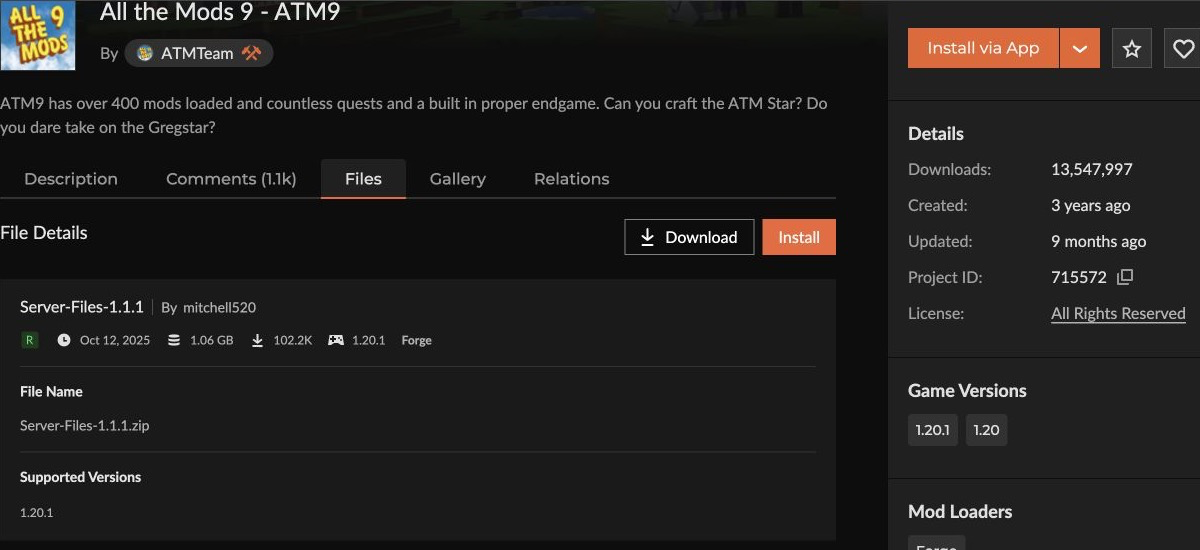
Plik Server Files w zakładce Files na CurseForge
Sprawdź silnik i wersję. Na stronie modpacka znajdziesz wymagany loader (Forge, Fabric albo NeoForge) oraz wersję Minecraft (np. Forge 1.20.1). Zapisz je, bo muszą zgadzać się z ustawieniami serwera.
Zrób kopię i przygotuj czysty serwer. Wgranie modpacka nadpisuje pliki serwera. Wejdź w zakładkę Backupy i zrób kopię, a jeśli chcesz zacząć od zera, w zakładce Pliki otwórz menu Więcej opcji i wybierz Formatuj serwer.
Formatowanie usuwa wszystkoOpcja Formatuj serwer kasuje wszystkie dane z całego serwera (świat, konfiguracje, pluginy). Rób ją tylko na świeżym serwerze albo po wykonaniu backupu.
Ustaw silnik i wersję w panelu. Wejdź w Ustawienia > Konfiguracja serwera i w sekcji Silnik kliknij kartę, aby otworzyć okno Zmień silnik. Wybierz loader zgodny z modpackiem (Forge, Fabric lub NeoForge), a potem dokładnie tę wersję Minecraft, której wymaga pack. Panel nie pozwala wgrać dowolnego pliku
.jarserwera. Zamiast tego wybierasz typ silnika i wersję z listy, a loader dostarcza voxelhost. Pamiętaj, że zmiana silnika wyłącza serwer.Jeśli modpack wymaga konkretnego buildu Forge (np.
47.3.0), rozwiń Pokaż wszystkie wersje i wybierz wskazany build. Nie polegaj wtedy na opcji Użyj najnowszej wersji: bez wskazania buildu panel pozostawia jego wybór środowisku uruchomieniowemu, które dla Forge domyślnie dobiera build rekomendowany, niekoniecznie najnowszy. Dla Fabric i NeoForge panel pozwala wybrać wersję Minecraft, ale nie konkretny build loadera. Jeśli modpack wymaga buildu, którego nie możesz wskazać w panelu, skontaktuj się z supportem przed wgraniem plików.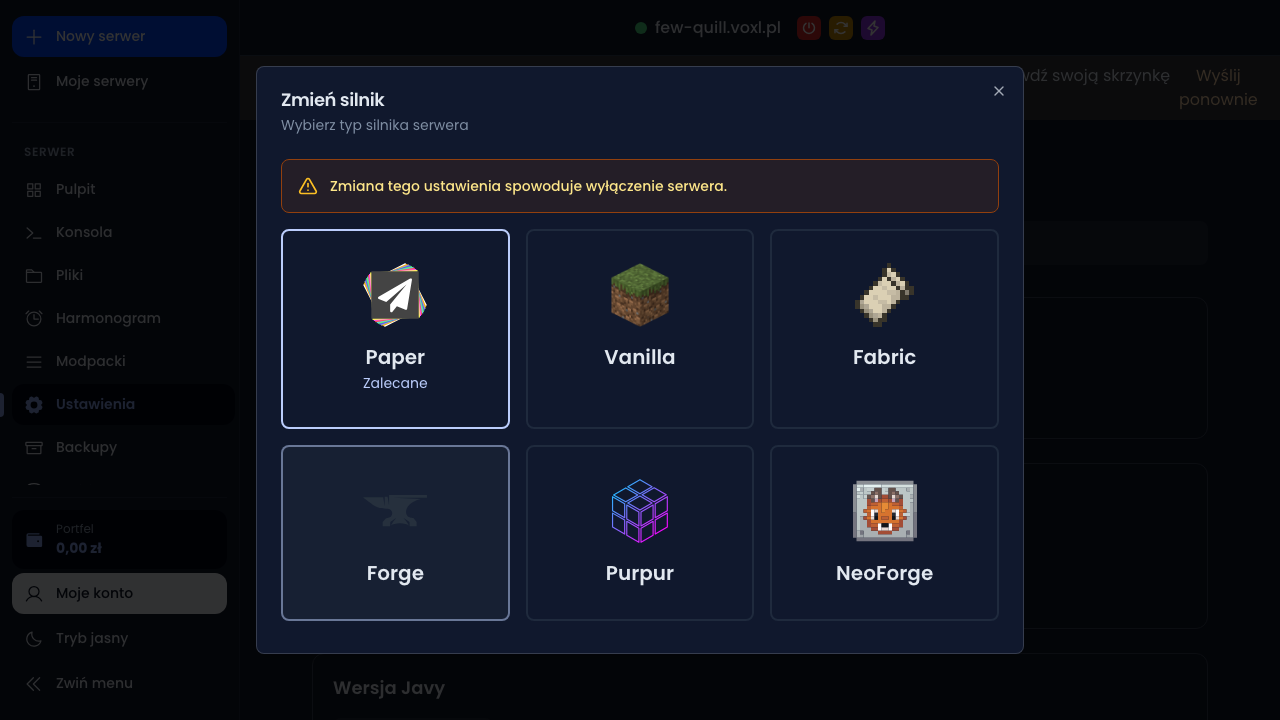
Okno Zmień silnik z wyborem Forge, Fabric lub NeoForge
Rozpakuj server pack na komputerze. W środku znajdziesz m.in. foldery
mods/iconfig/oraz pliki, które na naszym hostingu nie są potrzebne: skrypty startowe (run.sh,run.bat,start.sh,user_jvm_args.txt) i instalator loadera. Skryptów startowych nie uruchamiasz. Serwer włącza panel, a loader zapewnia wybór z kroku 4. Do wgrania potrzebujesz przede wszystkim zawartościmods/iconfig/(oraz, jeśli występują,defaultconfigs/,kubejs/,scripts/).Wgraj pliki przez FTP. Server packi zwykle przekraczają limit 50 MB na plik w menedżerze plików (panel sam podpowiada wtedy, żeby użyć FTP), dlatego najwygodniej wgrać je programem FTP:
- W Ustawienia > FTP kliknij Wygeneruj nowe dane i zapisz login oraz hasło. Ze względów bezpieczeństwa pokazują się tylko raz, ale zawsze możesz wygenerować je ponownie.
- Dane połączenia to host
sftp://ftp.voxelhost.pli port22. - W WinSCP lub FileZilla połącz się protokołem SFTP (host
ftp.voxelhost.pl, port22, Twój login i hasło) i skopiuj folderymods/,config/oraz pozostałe z server packa do głównego katalogu serwera. - Mały pack (poniżej 50 MB) możesz też wgrać jako
.zipw zakładce Pliki i rozpakować, klikając plik prawym przyciskiem i wybierając Wypakuj .zip.
Sprawdź RAM. Nie ma jednego minimum dla wszystkich modpacków. Sprawdź wymagania podane przez autora paczki i wybierz plan z zapasem ponad wskazaną wartość. Jeśli serwer ma za mało pamięci, w Ustawienia > Plan i płatności kliknij Zmień plan.
Uruchom serwer i obserwuj konsolę. Wejdź w zakładkę Konsola i włącz serwer. Pierwszy start trwa dłużej niż zwykle, bo loader wczytuje wszystkie mody i generuje pliki w
config/. Poczekaj, aż w konsoli pojawi się liniaDone (...)!.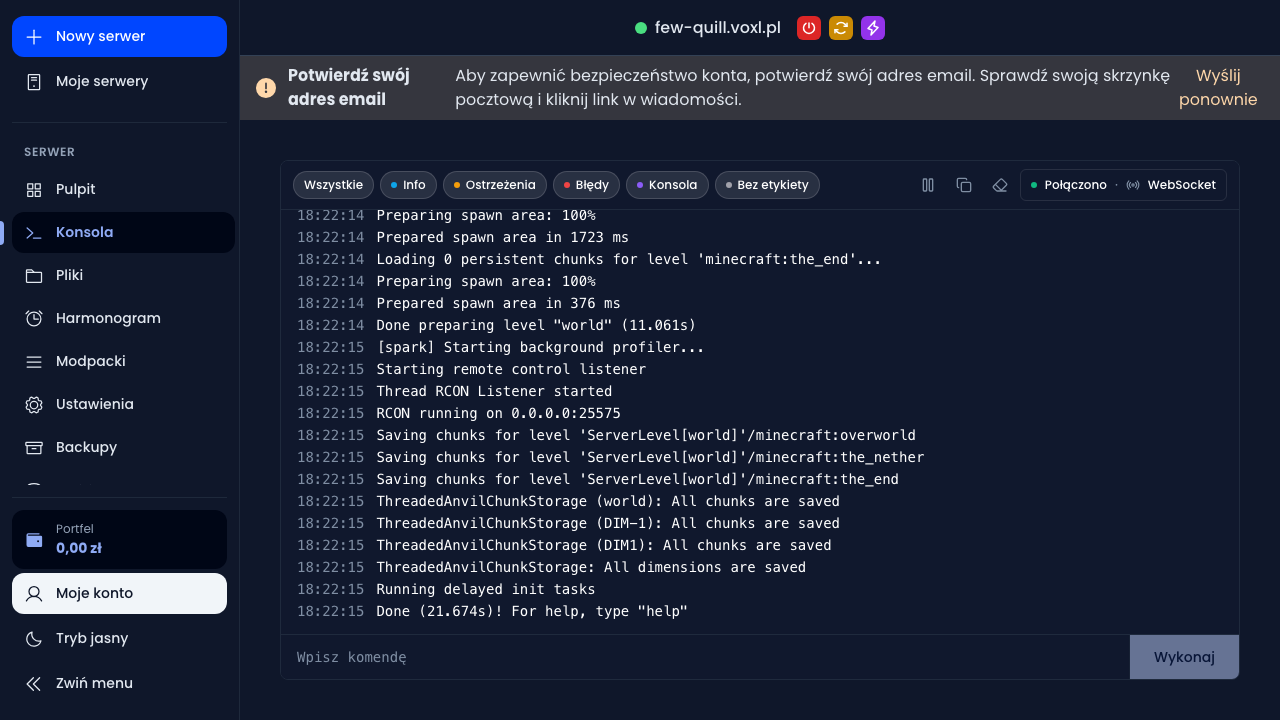
Zakładka Konsola podczas pierwszego startu modpacka
Najczęstsze problemy
Zły loader lub wersja
Jeśli serwer nie startuje albo mody się nie wczytują, najczęściej silnik lub wersja Minecraft w panelu nie zgadza się z modpackiem. W konsoli zobaczysz wtedy komunikaty w stylu requires Forge, Incompatible mod set lub informację o niepasującej wersji gry. Wróć do Ustawienia > Silnik i ustaw dokładnie loader oraz wersję wymagane przez pack.
Mody działające tylko po stronie klienta powodują błąd uruchamiania
Jeśli przez pomyłkę wgrałeś client pack (albo skopiowałeś mody z wersji dla gracza), serwer może zatrzymać się przy starcie. W konsoli lub w pliku w folderze crash-reports/ znajdziesz nazwę moda, który powoduje błąd (typowo są to mody od grafiki, shaderów czy minimapy). Usuń wskazany plik z folderu mods/ i uruchom serwer ponownie. Najprościej od początku korzystać z server packa przygotowanego przez autora paczki.
Za mało RAM
Objawem jest java.lang.OutOfMemoryError w konsoli albo crash przy generowaniu świata. Zwiększ pamięć, zmieniając plan w Ustawienia > Plan i płatności > Zmień plan.
Powiązane artykuły
- Jak zainstalować modpacka z instalatora. Wybierz ten poradnik, gdy modpack jest na liście wbudowanego instalatora.
- Pierwsze uruchomienie serwera. Podstawy panelu: wgrywanie plików, foldery serwera i restart.