
OP, whitelista i bany
Ostatnia aktualizacja: sierpień 2026.
Zarządzanie graczami na serwerze Minecraft opiera się na trzech mechanizmach: uprawnieniach operatora (OP), które decydują, kto może wydawać komendy administracyjne, whiteliście, która wpuszcza tylko wybrane osoby, oraz banach, które blokują konkretnych graczy. Wszystkie te rzeczy ustawisz w panelu voxelhost z zakładki Konsola, bez konieczności wchodzenia na serwer w grze.
Konsola działa tylko przy włączonym serwerze. Jeśli serwer jest wyłączony, zobaczysz komunikat „Włącz serwer aby uzyskać dostęp do konsoli.". Komendy wpisujesz w polu „Wpisz komendę" i zatwierdzasz przyciskiem „Wykonaj". W konsoli serwera komendy podajesz bez ukośnika (op Steve), a w czacie gry z ukośnikiem (/op Steve).
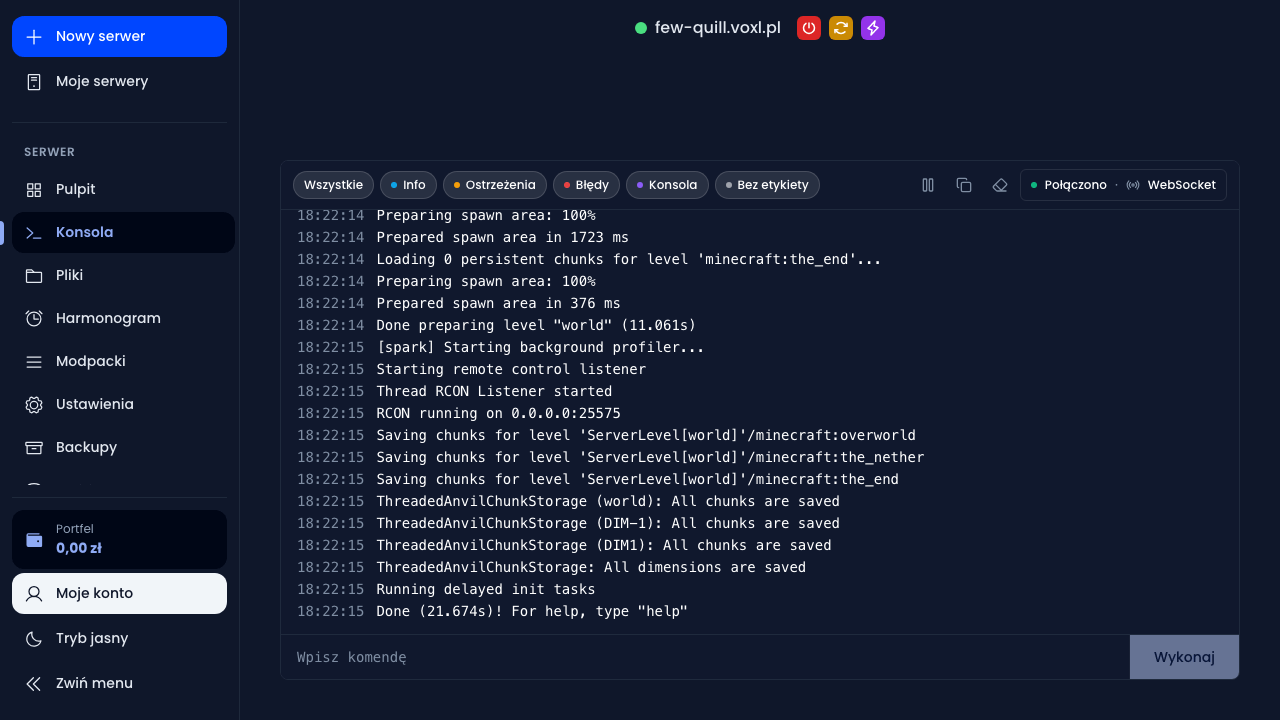
Zakładka Konsola z polem komendy i przyciskiem Wykonaj
Uprawnienia operatora (OP)
Operator (OP) to gracz z uprawnieniami administracyjnymi. Uprawnienia nadajesz i odbierasz komendami:
op NazwaGracza
deop NazwaGracza
Gracz nie musi być w tym momencie online, komenda zadziała także zanim ktokolwiek dołączy na serwer. Sama konsola serwera ma zawsze pełne uprawnienia, więc możesz z niej wykonać każdą komendę, nawet nie będąc operatorem.
W Minecrafcie istnieją cztery poziomy uprawnień operatora:
- poziom 1 (moderator) – możliwość omijania ochrony spawnu,
- poziom 2 (gamemaster) – dostęp do bloków poleceń (command blocks), zmiany trybu gry i dodatkowych komend,
- poziom 3 (admin) – komendy do zarządzania graczami:
ban,kick,whitelist,op, - poziom 4 (owner) – wszystkie komendy, w tym zarządzanie serwerem (np.
stop,save-all).
Poziom przyznawany komendą op ustala opcja op-permission-level w pliku server.properties (domyślnie 4, czyli pełne uprawnienia). Jeśli chcesz, aby operatorzy mieli węższy zakres, obniż tę wartość, zanim nadasz OP. Opis tego pliku znajdziesz w poradniku server.properties.
Komenda op nadaje zawsze cały poziom uprawnień, nie pojedyncze komendy. Jeśli chcesz przydzielać uprawnienia bardziej precyzyjnie (np. pozwolić moderatorowi tylko na kick i ban, bez reszty komend), użyj pluginu LuckPerms.
Whitelista
Whitelista (lista dozwolonych) sprawia, że na serwer wejdą wyłącznie gracze z listy. To najprostszy sposób na serwer prywatny lub tylko dla znajomych. Sterujesz nią komendami:
whitelist on
whitelist off
whitelist add NazwaGracza
whitelist remove NazwaGracza
whitelist list
whitelist reload
whitelist on włącza whitelistę, whitelist off ją wyłącza. whitelist add i whitelist remove dodają i usuwają gracza (nie musi być online), a whitelist list pokazuje aktualną listę. Komenda whitelist reload przeładowuje listę z pliku whitelist.json, jeśli edytowałeś go ręcznie.
Warto znać opcję enforce-whitelist z server.properties. Gdy jest ustawiona na true, przeładowanie whitelisty (komendą whitelist reload lub whitelist on) natychmiast wyrzuca z serwera graczy spoza listy, nawet jeśli już grali. Gdy jest na false, zmiana zadziała dopiero przy kolejnej próbie logowania. Pamiętaj, że w Minecraft Java operatorzy mogą wejść na serwer nawet bez wpisania na whitelistę.
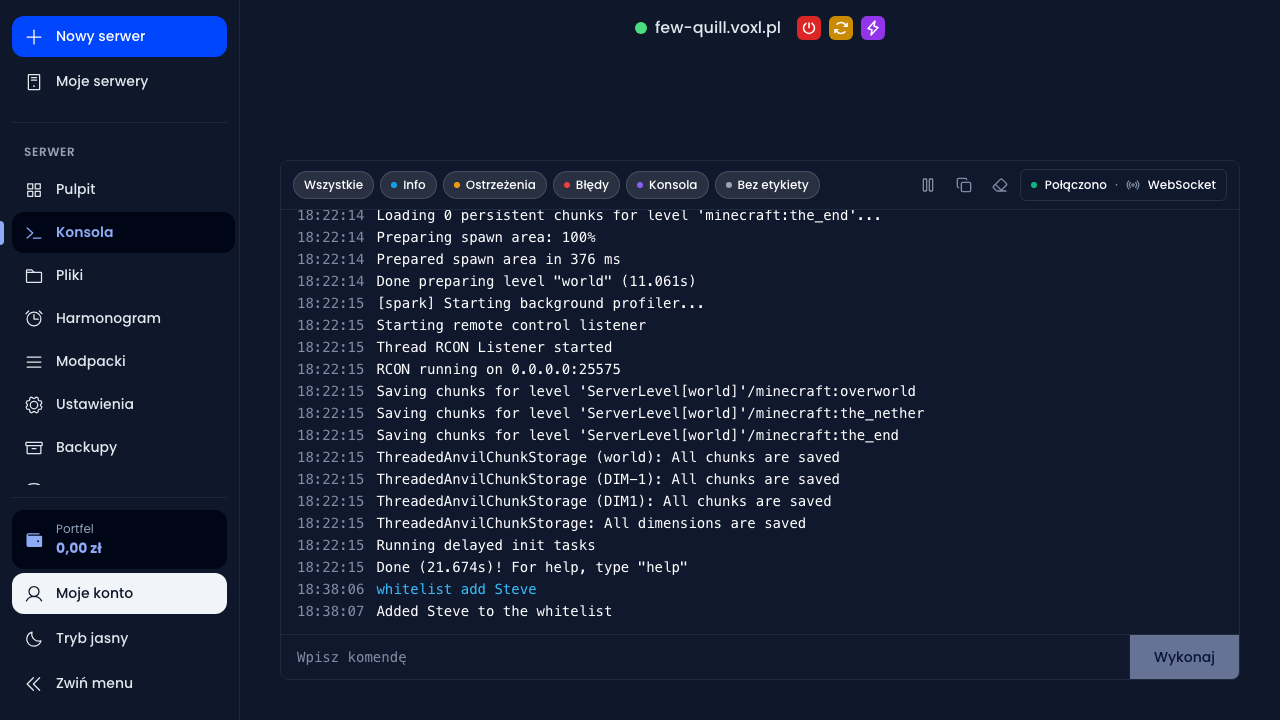
Wykonanie komendy whitelist add w konsoli
Plik whitelist.json widać w zakładce Pliki, ale traktuj go jako podgląd. Do zmian używaj komend, bo są bezpieczniejsze i od razu obowiązują.
Bany
Ban blokuje konkretnego gracza lub adres IP. W przeciwieństwie do whitelisty, ban zakłada, że wszyscy mogą wejść poza tymi, których zablokowałeś, więc sprawdza się na serwerach publicznych. Najważniejsze komendy:
ban NazwaGracza [powód]
ban-ip AdresIP [powód]
banlist
pardon NazwaGracza
pardon-ip AdresIP
kick NazwaGracza [powód]
ban blokuje profil gracza, ban-ip blokuje adres IP (przydatne, gdy ktoś zmienia nick), a banlist pokazuje listę zablokowanych. pardon i pardon-ip zdejmują bana. Komenda kick tylko wyrzuca gracza z serwera, bez blokady, więc gracz może wrócić.
Whitelista i ban rozwiązują dwa różne problemy. Whitelista mówi „wpuść tylko tych z listy" (serwer zamknięty), a ban mówi „wpuść wszystkich oprócz tych z listy" (serwer otwarty). Na dużym serwerze publicznym używa się banów, na prywatnym z reguły whitelisty.
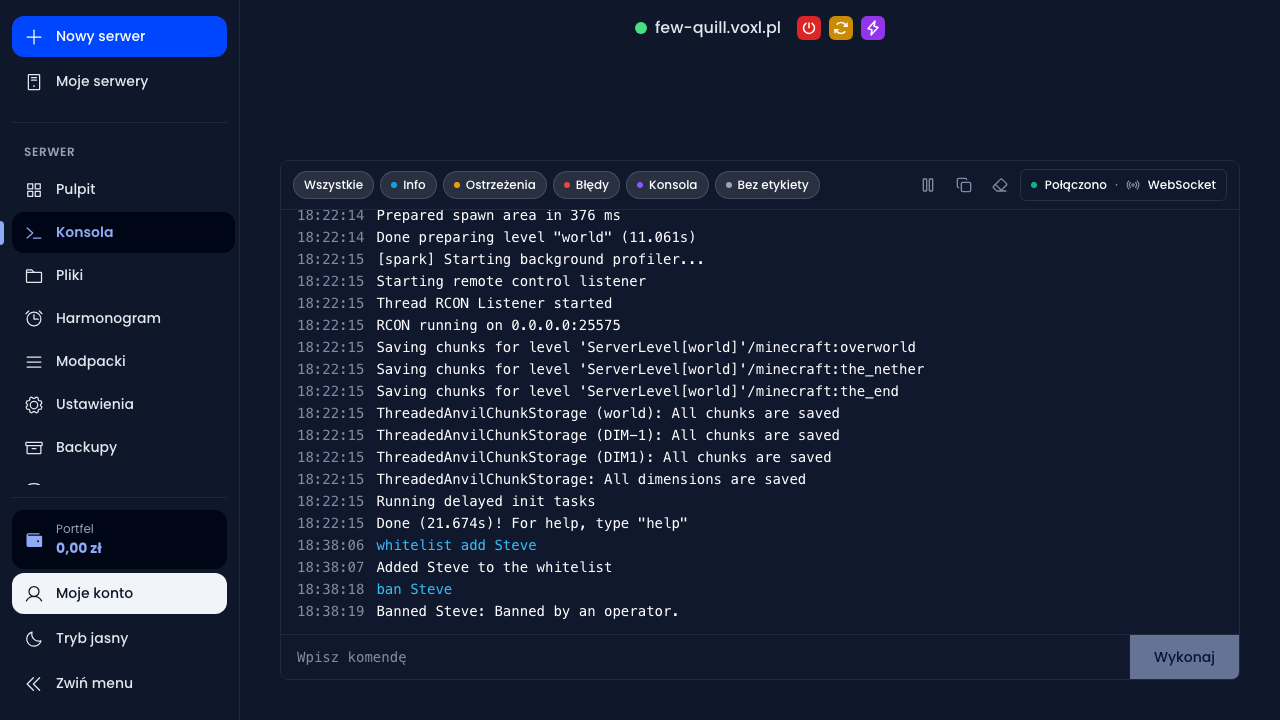
Wykonanie komendy ban w konsoli
Pliki banned-players.json i banned-ips.json również znajdziesz w zakładce Pliki. Podobnie jak przy whiteliście, do zmian używaj komend, a pliki traktuj jako podgląd.
Wszystko bez wchodzenia do gry
Największą zaletą konsoli w panelu jest to, że działa ona z uprawnieniami samego serwera. Dzięki temu możesz nadać sobie OP, wpisać znajomych na whitelistę albo zablokować gracza, zanim jeszcze ktokolwiek dołączy na serwer. Nie musisz najpierw wchodzić do gry ani prosić kogoś o nadanie uprawnień. Wystarczy, że serwer jest włączony, a komendy wpiszesz w polu „Wpisz komendę" i zatwierdzisz przyciskiem „Wykonaj".
Najczęstsze problemy
- Whitelista nie działa – najczęściej dlatego, że jest wyłączona. Włącz ją komendą
whitelist on, a po ręcznej edycji pliku wykonajwhitelist reload. - Zbanowany gracz wraca pod innym nickiem – na serwerze non-premium (
online-mode=false) każdy może wpisać dowolny nick, więc ban po nazwie łatwo obejść. Blokuj wtedy adres IP (ban-ip) lub wprowadź plugin logowania. Automatyczne logowanie graczy premium na serwerze mieszanym opisaliśmy w poradniku FastLogin. - Whitelista po nicku przepuszcza obcych – ten sam problem co wyżej: przy
online-mode=falsenazwa gracza nie jest weryfikowana u Mojanga. Na takich serwerach whitelistę warto łączyć z pluginem autoryzacji. - Operator nie może użyć jakiejś komendy – prawdopodobnie ma za niski poziom uprawnień. Sprawdź
op-permission-levelwserver.properties, ustaw go wyżej (do 4 dla pełnych uprawnień) i nadaj OP ponownie.
Zobacz też
- server.properties – opis kluczowych opcji serwera, w tym
op-permission-level,white-list,enforce-whitelistionline-mode. - FastLogin – automatyczne logowanie graczy premium na serwerze non-premium.
- Whitelista serwera Minecraft – wpis na blogu voxelhost o whiteliście w praktyce.