Jak wgrać i pobrać świat
Ostatnia aktualizacja: sierpień 2026.
Możesz w każdej chwili pobrać świat ze swojego serwera na dysk albo wgrać własną mapę, na przykład zapis z trybu jednoosobowego lub gotowy świat pobrany z internetu. Poniżej pokazujemy, jak zrobić jedno i drugie w panelu voxelhost tak, żeby nie stracić dotychczasowego postępu.
Zanim zaczniesz
- Zrób kopię zapasową. Zanim podmienisz świat, wejdź w zakładkę Backupy i kliknij Utwórz backup. Jeśli coś pójdzie nie tak, wrócisz do poprzedniego stanu jednym kliknięciem.
- Zatrzymaj serwer. Przed pobieraniem i wgrywaniem plików świata wyłącz serwer przyciskiem Wyłącz. Działający serwer trzyma pliki świata otwarte i zapisuje je w tle, więc kopiowanie lub podmiana w trakcie pracy może uszkodzić dane albo nadpisać Twoje zmiany.
Nie używaj do tego "Formatuj serwer"
Akcja Formatuj serwer kasuje wszystkie pliki serwera (świat, pluginy, mody, konfiguracje), a nie tylko mapę. Do wgrywania i podmiany świata używaj menedżera plików lub FTP, tak jak opisano niżej.
Pobieranie świata z serwera
Układ folderów zależy od silnika i jego wersji. Paper od wersji 26.1 przechowuje wymiary w jednym folderze wskazanym przez level-name (domyślnie world), między innymi w dimensions/minecraft/the_nether i dimensions/minecraft/the_end. Vanilla, Fabric i Forge również używają jednego folderu świata, ale wbudowany Nether i End zapisują odpowiednio w DIM-1 i DIM1. Spigot, CraftBukkit i Paper starszy niż 26.1 używają trzech folderów nazwanych na podstawie level-name. Przy domyślnej wartości są to world, world_nether i world_the_end, a przy level-name=MojaMapa: MojaMapa, MojaMapa_nether i MojaMapa_the_end. Zajrzyj do zakładki Pliki, żeby sprawdzić układ swojego serwera.
-
Otwórz zakładkę Pliki.
-
Najedź na folder wskazany przez
level-name(domyślnieworld) i wybierz Pobierz jako .zip. W układzie jednofolderowym to jedno archiwum zawiera już Overworld, Nether i End. Jeśli silnik używa osobnych folderów wymiarów, pobierz także foldery z końcówkami_netheri_the_end.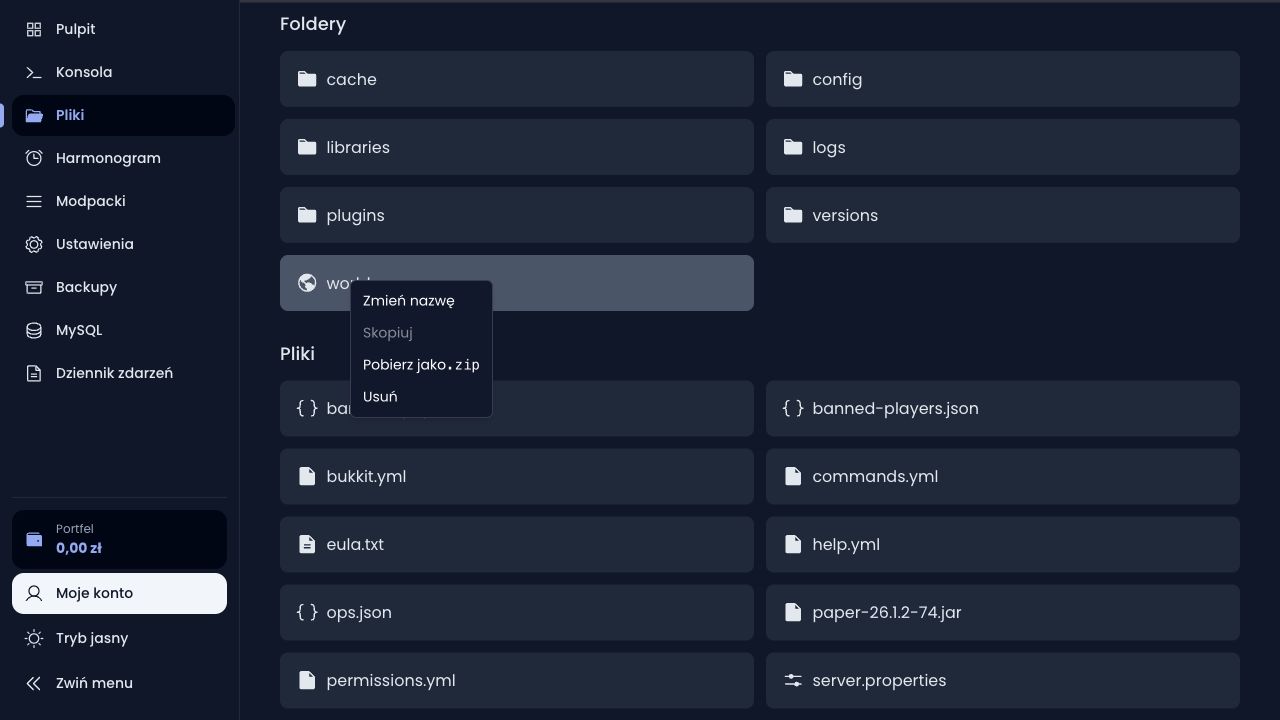
Menu kontekstowe folderu world z opcją Pobierz jako .zip
-
Alternatywnie kliknij Pobierz wszystkie pliki, żeby zapisać cały serwer (świat razem z konfiguracją i pluginami) w jednym archiwum.

Całe światy zwykle ważą znacznie więcej niż kilkadziesiąt megabajtów, dlatego dla większych map wygodniejszy jest FTP (protokół SFTP). Dane logowania wygenerujesz w panelu w sekcji Ustawienia > FTP przyciskiem Wygeneruj nowe dane (hasło pokazujemy tylko raz, zapisz je od razu). Połącz się na host ftp.voxelhost.pl, port 22, i skopiuj foldery świata na dysk.
Wgrywanie własnego świata
-
Zatrzymaj serwer i (jeśli podmieniasz istniejącą mapę) usuń albo zmień nazwę obecnego folderu wskazanego przez
level-name(domyślnieworld). Jeśli silnik używa osobnych folderów wymiarów, usuń albo zmień nazwę również folderów z końcówkami_netheri_the_end. Nowy świat musi trafić w puste miejsce, inaczej stare pliki zostaną z nim zmieszane. -
Spakuj swój świat do archiwum
.zip. Zapis z trybu jednoosobowego znajdziesz w:- Windows:
%appdata%\.minecraft\saves\<nazwa> - macOS:
~/Library/Application Support/minecraft/saves/<nazwa> - Linux:
~/.minecraft/saves/<nazwa>
Spakuj całą zawartość folderu świata (między innymi pliki
level.dat,session.lock, folderregionoraz foldery wymiarów), a nie folder nadrzędny, żeby po wypakowaniu nie powstało podwójne zagnieżdżenie. Nie wybieraj pojedynczych podfolderów: zależnie od silnika Nether i End mogą znajdować się wDIM-1iDIM1, wdimensions/minecraftalbo w osobnych folderach obok głównego świata. - Windows:
-
Wgraj archiwum na serwer:
- Mały świat (do 50 MB): w zakładce Pliki kliknij Prześlij pliki albo przeciągnij
.zipprosto na stronę. - Duży świat (powyżej 50 MB, typowe dla map): wgraj plik przez FTP (dane jak w sekcji o pobieraniu). Panel sam podpowiada FTP, gdy plik przekracza limit przesyłania.
- Mały świat (do 50 MB): w zakładce Pliki kliknij Prześlij pliki albo przeciągnij
-
Zaznacz wgrany plik i wybierz Wypakuj .zip. Panel rozpakowuje wyłącznie archiwa
.zip, więc pliki.rarczy.7znajpierw rozpakuj u siebie i spakuj ponownie jako.zip.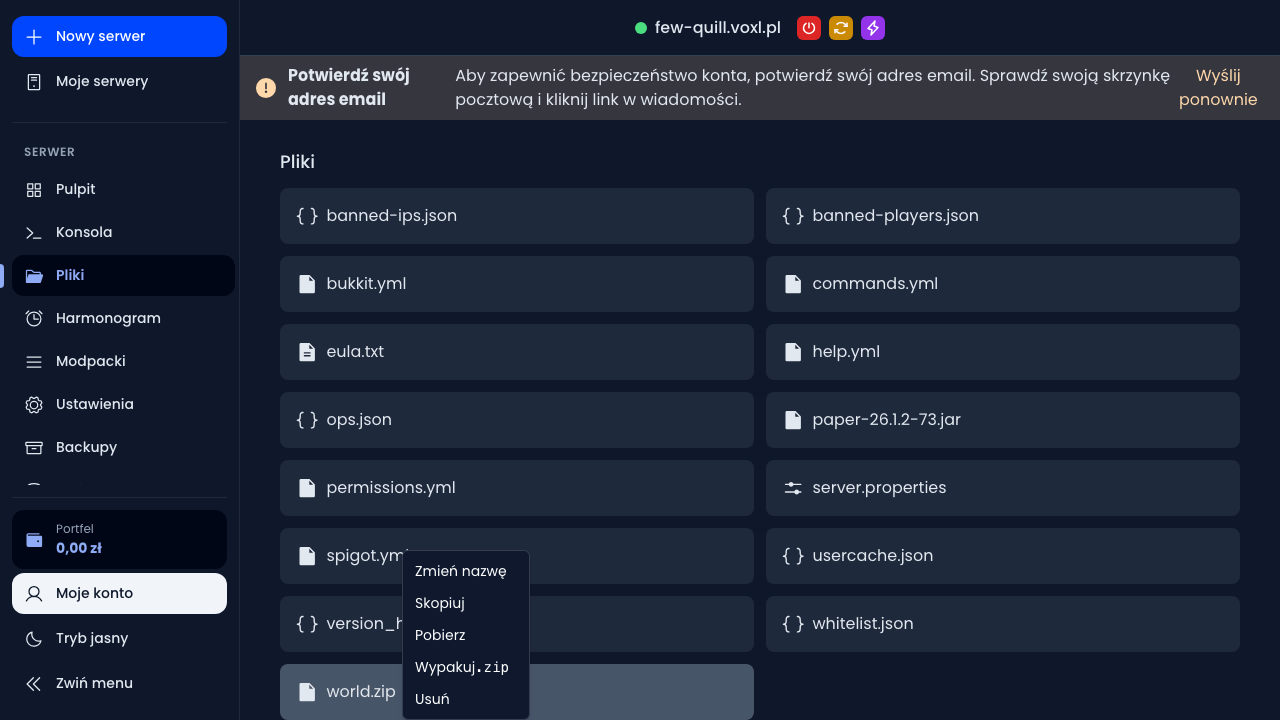
Menu kontekstowe z opcją Wypakuj .zip dla archiwum świata
-
Upewnij się, że folder z wypakowanym światem nazywa się dokładnie tak jak wartość
level-namew plikuserver.properties(domyślnieworld). Jeśli nazwa jest inna, popraw ją opcją Zmień nazwę.
Sprawdź układ folderów przed uruchomieniem
Wgraj wszystkie foldery należące do świata, nie tylko Overworld. Na Paper 26.1, Vanilla, Fabric i Forge wystarczy kompletny folder wskazany przez level-name, chociaż jego wewnętrzna struktura różni się między silnikami.
Spigot, CraftBukkit i Paper starszy niż 26.1 oczekują osobnych folderów wymiarów. Ich nazwy muszą wynikać z level-name: na przykład dla level-name=MojaMapa będą to MojaMapa_nether i MojaMapa_the_end. Jeśli zmieniasz silnik i układ źródłowego świata różni się od docelowego, skorzystaj z instrukcji migracji danego silnika albo napisz do supportu. Samo przemianowanie folderów może spowodować wygenerowanie nowych wymiarów zamiast wczytania starych.
Uruchomienie i weryfikacja
Włącz serwer przyciskiem Włącz i otwórz konsolę. Jeśli w logach nie ma błędów o wczytywaniu świata, wejdź na serwer i sprawdź, czy jesteś w swojej mapie. Dobrze też zajrzeć do Netheru i Endu, żeby potwierdzić, że wszystkie wymiary wgrały się poprawnie.
Najczęstsze problemy
- Po wypakowaniu świat jest w podwójnym folderze. Jeśli struktura wygląda jak
world/world/region, przenieś zawartość głębszego folderu poziom wyżej albo zmień nazwy tak, żeby plikilevel.datiregionleżały bezpośrednio wworld. To najczęstszy skutek spakowania folderu nadrzędnego zamiast jego zawartości. - Nazwa folderu nie zgadza się z
level-name. Serwer wczyta świat tylko z folderu wskazanego wlevel-name(domyślnieworld). Jeśli po wypakowaniu folder nazywa się np.MojaMapa, zmień jego nazwę naworldalbo dopasujlevel-namewserver.properties. - Brakuje Netheru lub Endu po wgraniu. Upewnij się, że wgrałeś komplet danych świata w układzie obsługiwanym przez docelowy silnik. Paper 26.1 używa podfolderów w
dimensions/minecraft, Vanilla, Fabric i Forge używająDIM-1iDIM1, a Spigot, CraftBukkit i Paper starszy niż 26.1 osobnych folderów z końcówkami_netheri_the_end. Nazwy folderów muszą wynikać z wartościlevel-name. - Plik jest za duży dla panelu. Limit przesyłania w menedżerze plików to 50 MB na plik. Większe światy wgrywaj przez FTP, panel sam o tym przypomina.
Powiązane artykuły
- Jak zresetować świat (oraz Nether i End) - gdy zamiast wgrywać nową mapę chcesz zacząć od czystego świata.
- Kopia zapasowa serwera Minecraft - jak zabezpieczyć świat i pliki przed każdą większą zmianą.
Masz problem z wgraniem lub pobraniem świata? Napisz do nas na Discordzie, pomożemy.
Jak zresetować świat (oraz Nether i End)
Jak zresetować świat Minecraft na hostingu voxelhost: reset przez panel, osobno Nether i End, ustawienie nowego seeda oraz backup przed usunięciem.
Wprowadzenie
Sieć i domeny serwera Minecraft: własny adres serwera, rekordy SRV, sieci serwerów BungeeCord i Velocity oraz porty niestandardowe.